SSLサーバー用
メールアカウント設定変更について
Windows版 Mozilla Thunderbird
1「Mozilla Thunderbird」を起動
右上のメニューアイコンから「アカウント設定」を選択

2受信サーバー設定
サーバー設定を選んで変更したい箇所を入力します。
ここで何か変更した場合は再起動を求められるので再起動します。
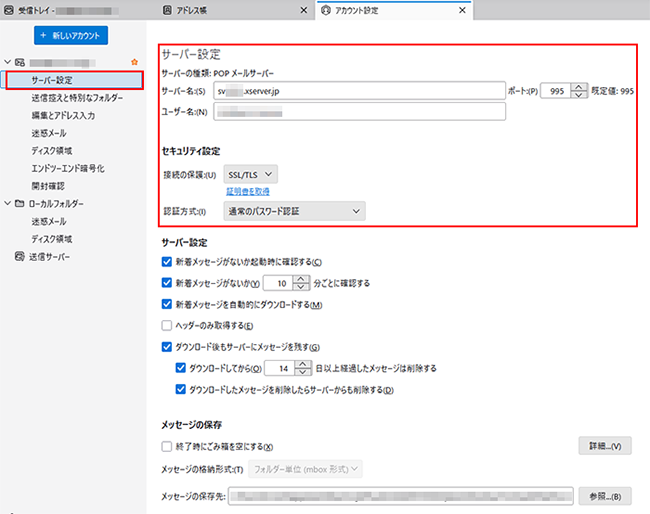
下記の内容を参考に入力ください。
| サーバー名 | sv******.xserver.jp 弊社発行の情報を入力ください。 |
|---|---|
| ポート | 995 |
| ユーザー名 | ご利用のメールアドレスを入力ください。 |
| 接続の保護 | SSL/TLS |
| 認証方式 | 通常のパスワード認証 |
3送信サーバー設定
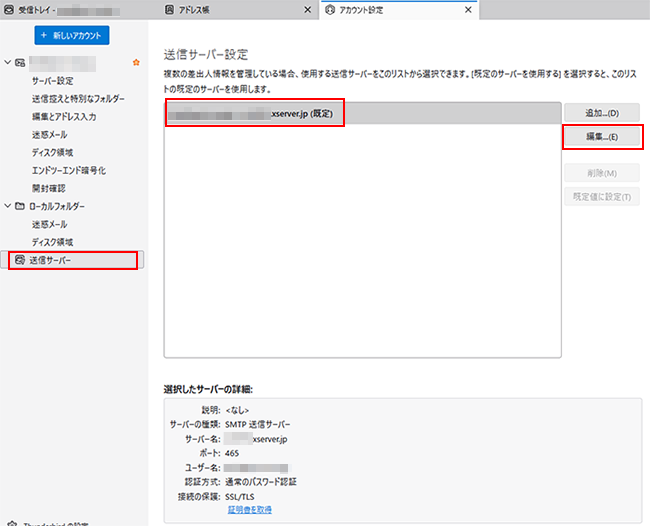
送信サーバーを選んで変更したい送信サーバーをリストから選択。「編集」をクリック。
別ウインドウで設定画面が表示されるので変更したい箇所を入力します。
入力が終わったら「OK」を押して閉じます。
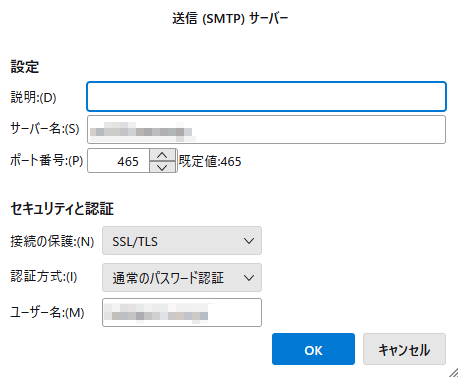
下記の内容を参考に入力ください。
| 説明 | 空欄のままで大丈夫です。 |
|---|---|
| サーバー名 | sv******.xserver.jp 弊社発行の情報を入力ください。 |
| ポート番号 | 465 |
| 接続の保護 | SSL/TLS |
| 認証方式 | 通常のパスワード認証 |
| ユーザー名 | ご利用のメールアドレスを入力ください。 |
4パスワード設定
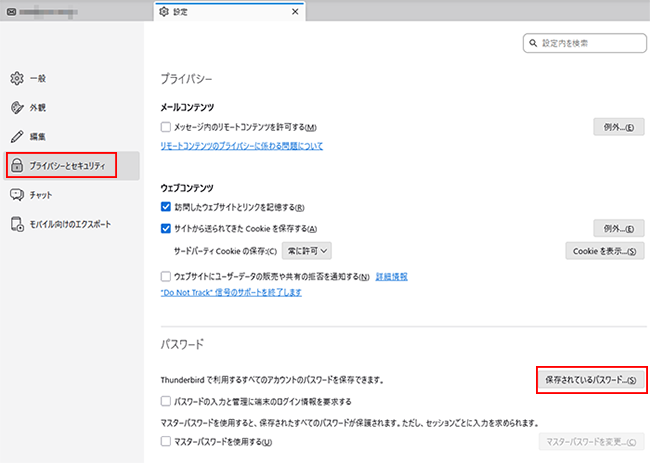
左下「Thunderbirdの設定」をクリック。

「プライバシーとセキュリティ」の中にある「保存されているパスワード」をクリック。
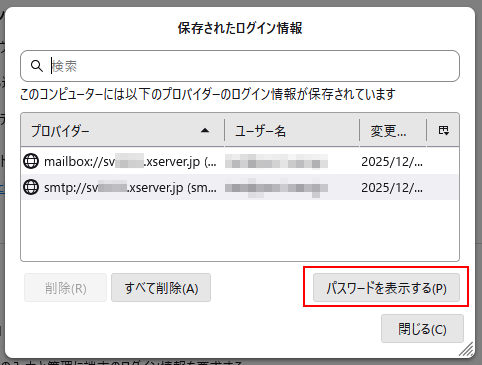
別ウインドウでログイン情報が表示されます。「パスワードを表示する」をクリック。
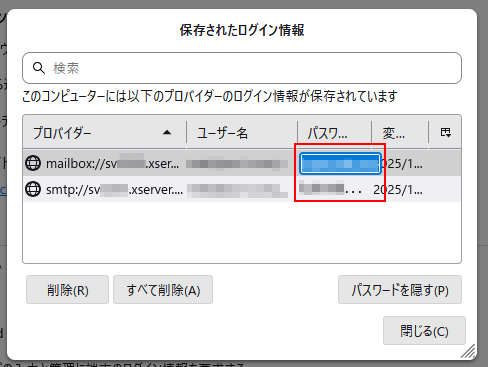
パスワードの欄が表示されたらパスワードをダブルクリックして編集します。
弊社発行のメールアカウントのパスワードを入力してください。
受信サーバーのパスワードと送信サーバーのパスワードで2行分ありますが、
どちらも同じパスワードです。両方変更してください。
5完了
入力が終わったら右下の「閉じる」で閉じて完了です。
エラーが出る、上手くいかない場合は、お電話にてサポートいたします。
TEL.06-6913-1100 受付:平日9:30~18:00
お問い合せ
各種お申し込み、サービスに関するお問い合せはこちらで承っております。