SSLサーバー用
メールアカウント追加について
Windows版 Mozilla Thunderbird
1公式サイトからThunderbirdをダウンロード・インストール
公式サイトURL https://www.thunderbird.net/ja/
※ダウンロード後に寄付の画面が開くことがありますが寄付は必須ではありません。
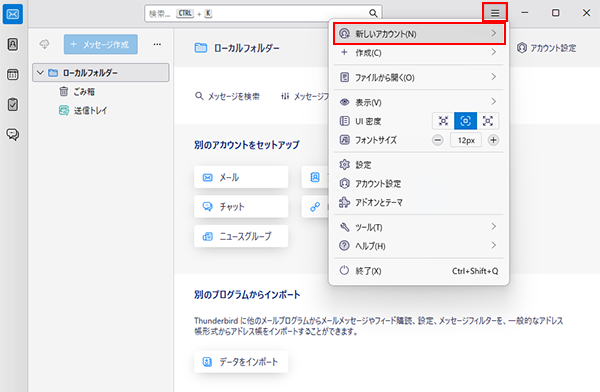
2「Mozilla Thunderbird」を起動
右上のメニューアイコンから「新しいアカウント」を選択
※インストール後の初回起動時のみ別の設定画面が表示されますが、
閉じていただいてこの案内に従って設定で大丈夫です。
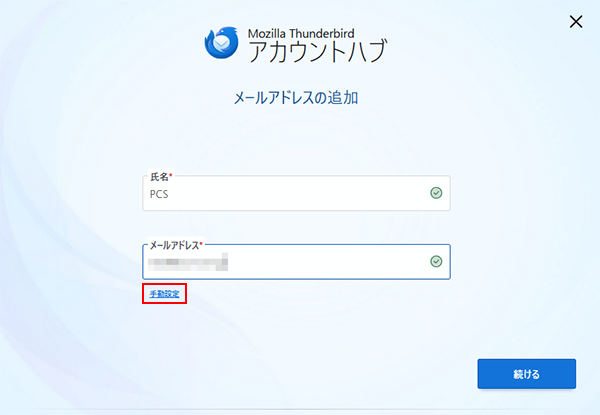
3「アカウントハブ」画面
氏名(任意)と設定したいメールアドレスを入力後、手動設定をクリック。
4受信サーバー設定
受信サーバーの設定を入力します。入力後「続ける」をクリック。
※詳細設定は必要ありません。
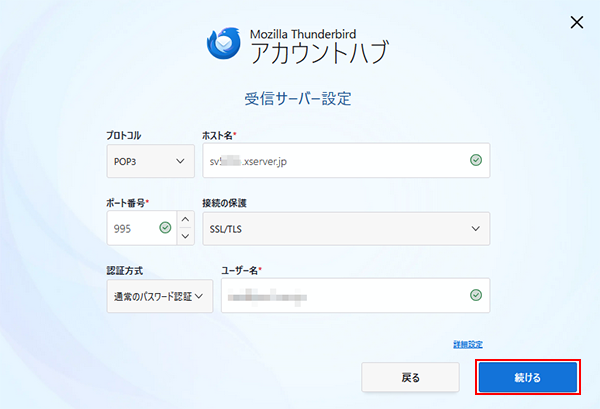
下記の内容を参考に入力ください。
| プロトコル | POP3 |
|---|---|
| ホスト名 | sv******.xserver.jp 弊社発行の情報を入力ください。 |
| ポート番号 | 995 |
| 接続の保護 | SSL/TLS |
| 認証方式 | 通常のパスワード認証 |
| ユーザー名 | ご利用のメールアドレスを入力ください。 |
5送信サーバー設定
送信サーバーの設定を入力します。入力後「テスト」をクリック。
※詳細設定は必要ありません。
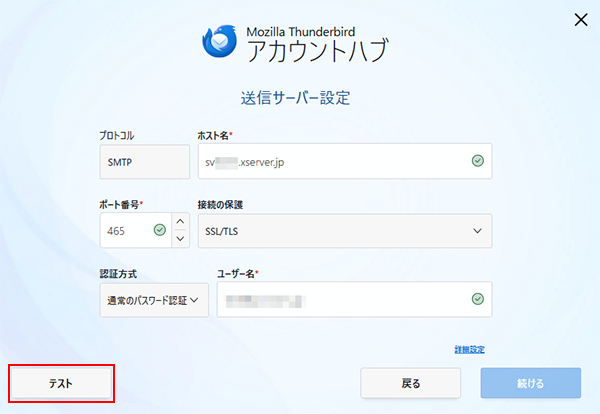
下記の内容を参考に入力ください。
| プロトコル | SMTP |
|---|---|
| ホスト名 | sv******.xserver.jp 弊社発行の情報を入力ください。 |
| ポート番号 | 465 |
| 接続の保護 | SSL/TLS |
| 認証方式 | 通常のパスワード認証 |
| ユーザー名 | ご利用のメールアドレスを入力ください。 |
入力内容に問題がなければ以下の画面が表示されるので「続ける」をクリック。
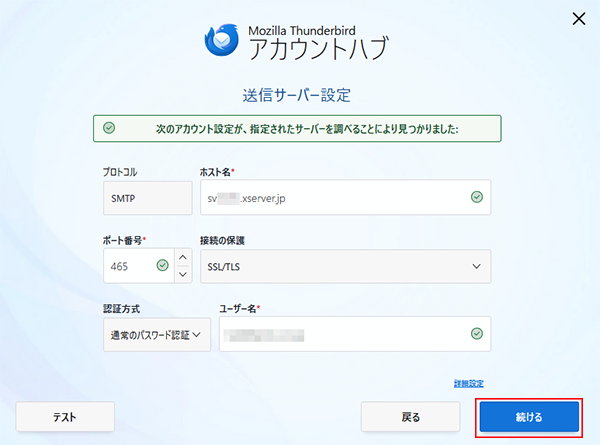
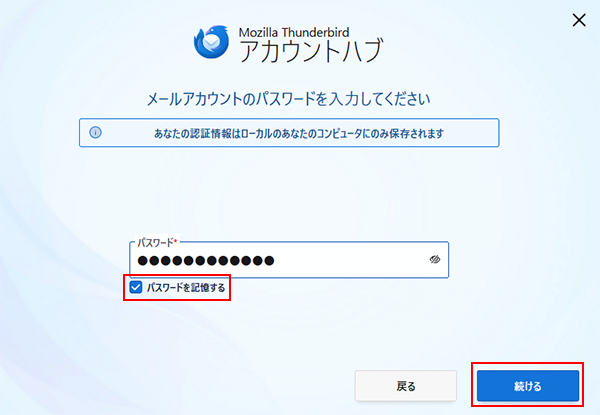
6パスワード入力
弊社発行のメールアカウントのパスワードを入力してください。
「パスワードを記憶する」がチェックされていることを確認して「続ける」をクリック。
以下の画面が表示されますがそのまま「続ける」をクリック。
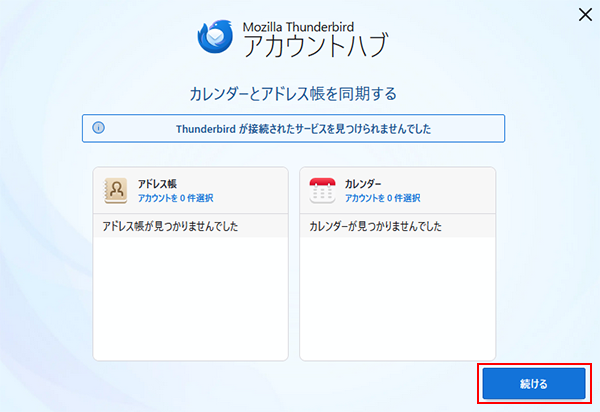
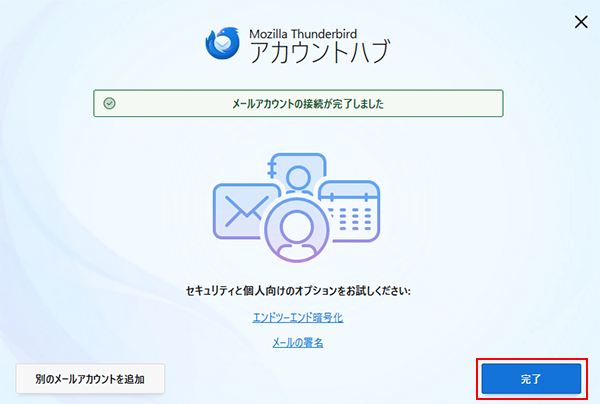
7完了画面
「完了」をクリックして画面を閉じてください。これで設定完了です。
エラーが出る、上手くいかない場合は、お電話にてサポートいたします。
TEL.06-6913-1100 受付:平日9:30~18:00
お問い合せ
各種お申し込み、サービスに関するお問い合せはこちらで承っております。