SSLサーバー用
メールアカウント設定変更について
Android版 Mozilla Thunderbird
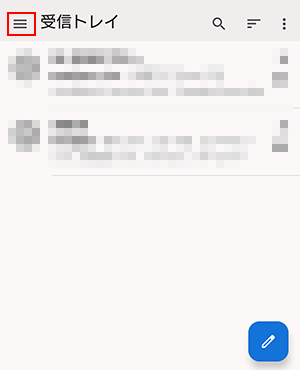
1「Mozilla Thunderbird」を起動
受信トレイが表示されるので左上のメニューバーをタップします。
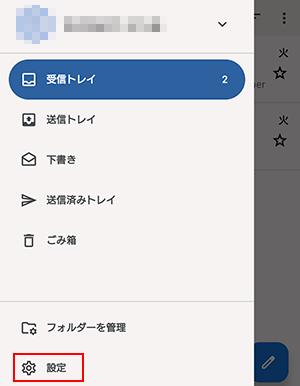
2設定
一番下にある「設定」をタップします。
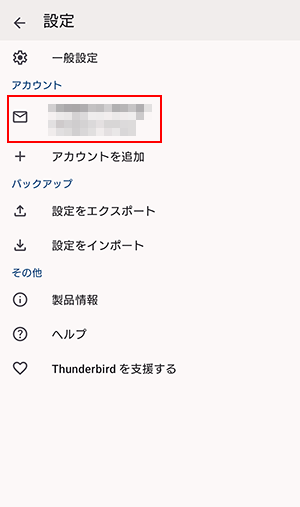
設定済のメールアドレスが表示されているので、
設定を変更したいメールアドレスをタップします。
3受信サーバー設定
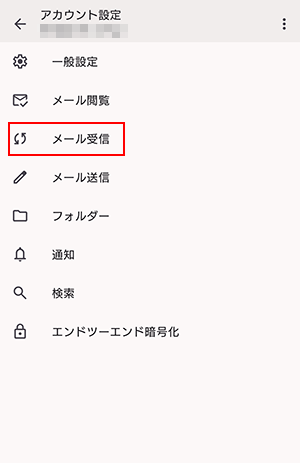
アカウント設定画面で「メール受信」をタップします。
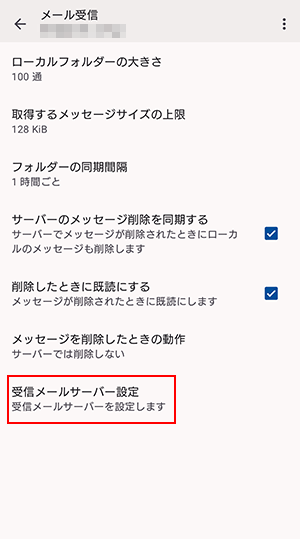
「受信メールサーバー設定」をタップします。
受信サーバー設定の画面が表示されますので入力後、「次へ」をタップします。
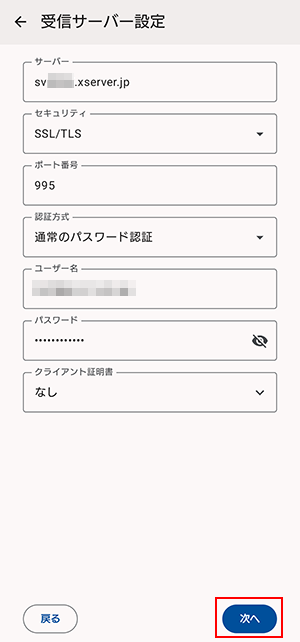
下記の内容を参考に入力ください。
| サーバー | sv******.xserver.jp 弊社発行の情報を入力ください。 |
|---|---|
| セキュリティ | SSL/TLS |
| ポート番号 | 995 |
| 認証方式 | 通常のパスワード認証 |
| ユーザー名 | ご利用のメールアドレスを入力ください。 |
| パスワード | 弊社発行の情報を入力ください。 |
| クライアント証明書 | なし |
4送信サーバー設定
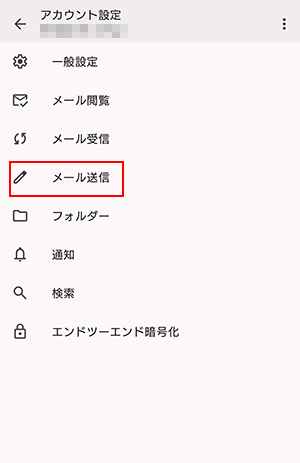
左上の「←」をタップして以下のアカウント設定画面まで戻り、
「メール送信」をタップします。
「送信メールサーバー設定」をタップします。
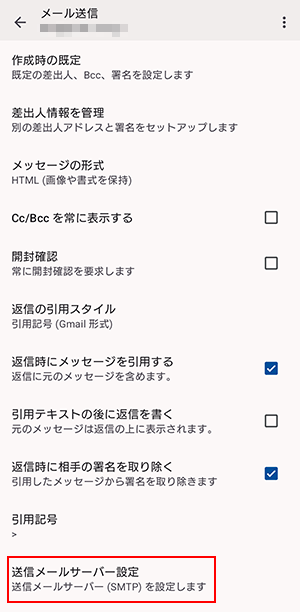
送信サーバー設定の画面が表示されますので入力後、「次へ」をタップします。
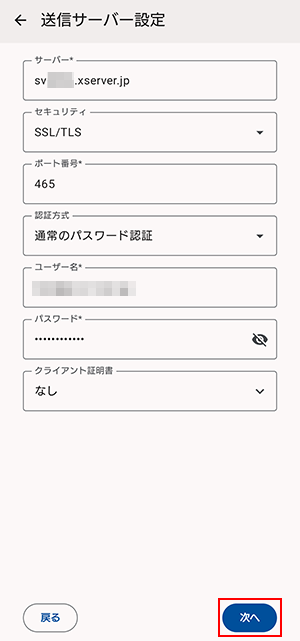
下記の内容を参考に入力ください。
| サーバー | sv******.xserver.jp 弊社発行の情報を入力ください。 |
|---|---|
| セキュリティ | SSL/TLS |
| ポート番号 | 465 |
| 認証方式 | 通常のパスワード認証 |
| ユーザー名 | ご利用のメールアドレスを入力ください。 |
| パスワード | 弊社発行の情報を入力ください。 |
| クライアント証明書 | なし |
5完了
左上の「←」をタップして最初の受信トレイまで戻れば完了です。
エラーが出る、上手くいかない場合は、お電話にてサポートいたします。
TEL.06-6913-1100 受付:平日9:30~18:00
お問い合せ
各種お申し込み、サービスに関するお問い合せはこちらで承っております。