SSLサーバー用
メールアカウント追加について
Android版 Mozilla Thunderbird
1Thunderbirdをダウンロード・インストール
公式サイトURL https://www.thunderbird.net/ja/
またはGoogle Playにて「Thunderbird」で検索しインストールしてください。
※ダウンロード後に寄付の画面が開くことがありますが寄付は必須ではありません。
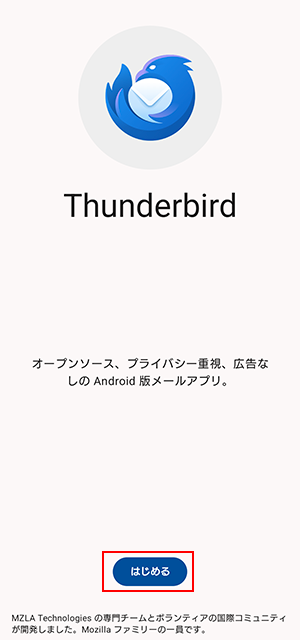
2「Mozilla Thunderbird」を起動
「はじめる」をタップします。
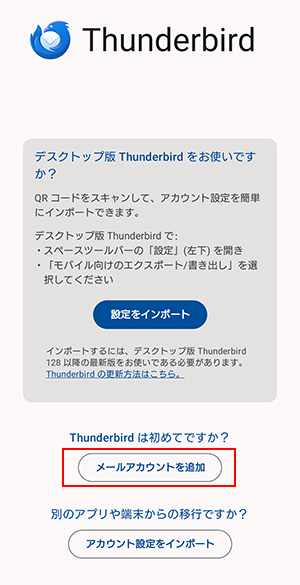
3メールアカウントを追加
「メールアカウントを追加」をタップします。
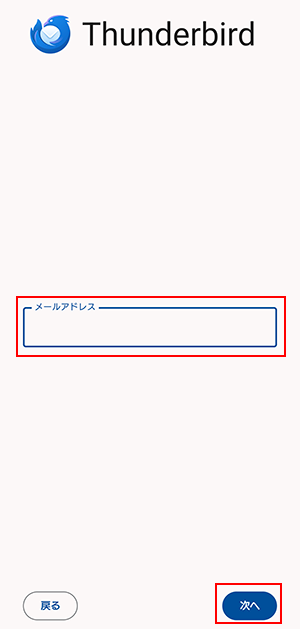
4メールアドレスを入力
メールアドレスを入力し「次へ」をタップします。
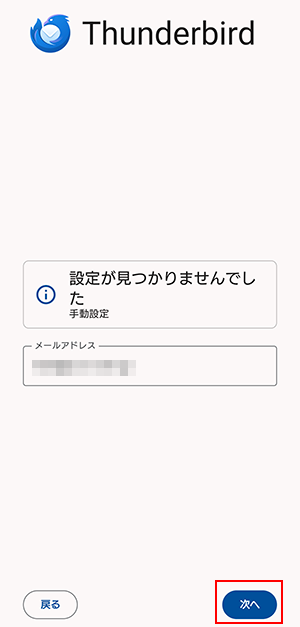
「設定が見つかりませんでした」と表示されますが、そのまま「次へ」をタップします。
5受信サーバー設定
受信サーバー設定の画面が表示されますので入力後、「次へ」をタップします。
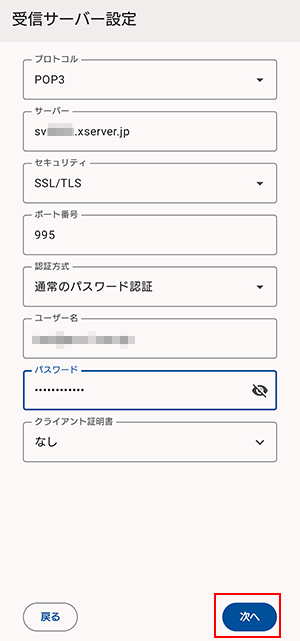
下記の内容を参考に入力ください。
| プロトコル | POP3 |
|---|---|
| サーバー | sv******.xserver.jp 弊社発行の情報を入力ください。 |
| セキュリティ | SSL/TLS |
| ポート番号 | 995 |
| 認証方式 | 通常のパスワード認証 |
| ユーザー名 | ご利用のメールアドレスを入力ください。 |
| パスワード | 弊社発行の情報を入力ください。 |
| クライアント証明書 | なし |
6送信サーバー設定
送信サーバー設定の画面が表示されますので入力後、「次へ」をタップします。
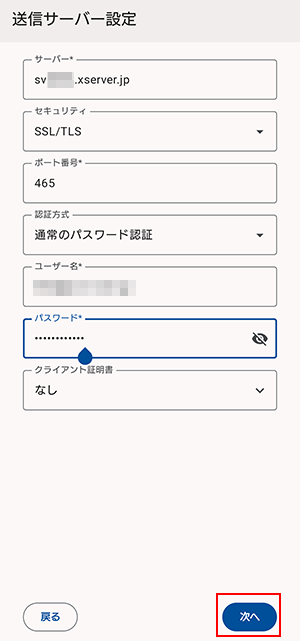
下記の内容を参考に入力ください。
| サーバー | sv******.xserver.jp 弊社発行の情報を入力ください。 |
|---|---|
| セキュリティ | SSL/TLS |
| ポート番号 | 465 |
| 認証方式 | 通常のパスワード認証 |
| ユーザー名 | ご利用のメールアドレスを入力ください。 |
| パスワード | 弊社発行の情報を入力ください。 |
| クライアント証明書 | なし |
7各種設定
アカウント名にメールアドレス、名前欄に差出人の名前を入力します。
入力後、「次へ」をタップします。メール署名は特に入力の必要はありません。
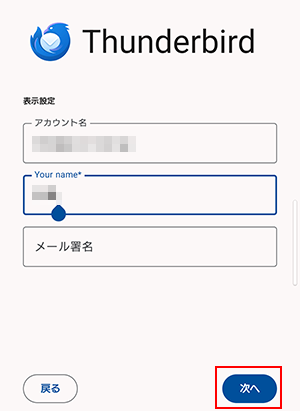
同期設定に関する画面が表示されます。各項目は任意で設定の上「次へ」をタップします。
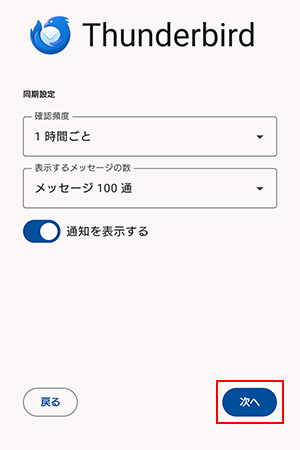
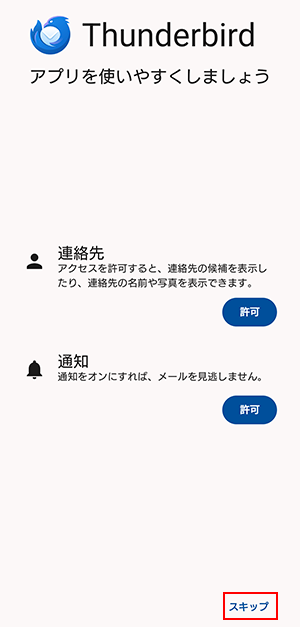
連絡先と通知の許可画面が表示されます。任意に設定してください。
必要ない場合はスキップをタップします。
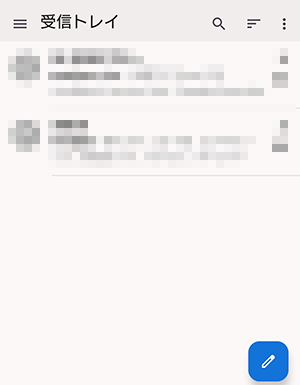
8完了
受信トレイが表示され設定完了です。
エラーが出る、上手くいかない場合は、お電話にてサポートいたします。
TEL.06-6913-1100 受付:平日9:30~18:00
お問い合せ
各種お申し込み、サービスに関するお問い合せはこちらで承っております。